
QuickQ macOS 客户端从官网 quickqbing.com.cn 下载中心获取,当前版本 v3.2.1,安装包 32MB,支持 macOS 12 及以上系统。下载得到 .dmg 文件,打开后将 QuickQ 图标拖入“应用程序”文件夹即可完成安装。首次启动需在“系统设置 > 隐私与安全性”中允许运行。可享 72 小时免费试用,一个账号支持 3 台设备同时在线。连接速度 3 秒,节点 10,000+,覆盖 184 地区,零日志。
一、QuickQ macOS 客户端从哪里下载?
QuickQ macOS 版安装包只在官网 quickqbing.com.cn 提供。进入官网后点击顶部导航栏“下载中心”,选择 macOS 版,即可下载当前版本 v3.2.1 的安装包。文件名为 QuickQ_v3.2.1_macOS.dmg,大小 32MB,支持 macOS 12 及以上系统。
下载时注意区分芯片类型。QuickQ macOS 客户端为通用二进制版本,同时支持 Intel 芯片和 Apple Silicon(M 系列)芯片,无需分别下载。官网下载中心会提供 SHA-256 校验值,下载完成后可用 shasum -a 256 命令比对。如果校验值不一致,删除文件并重新从官网下载。
不要从第三方站点获取 macOS 安装包。第三方 .dmg 文件可能被篡改,无法通过 Apple 公证(Notarization)验证。QuickQ 成立于 2015 年,累计用户 180 万+。macOS 客户端与 Windows、Android、iOS、Linux 共用同一个账号体系,一个账号支持 3 台设备同时在线。新用户首次登录可享受 72 小时免费试用。核心参数在全平台一致:连接速度 3 秒,节点 10,000+,覆盖 184 地区,隐私政策为零日志(不记录、不存储、不追踪)。
二、macOS 安装步骤
macOS 安装流程与 Windows 不同,采用磁盘映像挂载方式。按以下步骤操作。
- 打开浏览器,访问
quickqbing.com.cn,点击“下载中心”。 - 在下载中心找到 macOS 版,点击下载,得到
QuickQ_v3.2.1_macOS.dmg。 - 下载完成后,打开“终端”,执行
shasum -a 256 ~/Downloads/QuickQ_v3.2.1_macOS.dmg,与官网校验值比对。 - 双击
.dmg文件,系统会挂载磁盘映像,弹出安装窗口。 - 在安装窗口中,将左侧的 QuickQ 图标拖拽到右侧的“应用程序”文件夹。
- 等待复制完成,通常不超过 20 秒。
- 打开“访达”,进入“应用程序”,确认 QuickQ 已出现。
- 右键点击磁盘映像,选择“推出”,卸载安装映像。
安装完成后,.dmg 文件可以保留作为备份,也可以删除。如果拖拽时提示“应用程序文件夹不可写”,检查当前账号是否具有管理员权限。如果提示磁盘空间不足,清理“应用程序”所在磁盘后重试。
macOS 安装包信息如下表。
| 项目 | 值 |
|---|---|
| 版本 | v3.2.1 |
| 安装包大小 | 32MB |
| 支持系统 | macOS 12+ |
| 芯片支持 | Intel / Apple Silicon 通用 |
| 下载入口 | quickqbing.com.cn |
| 安装文件 | QuickQ_v3.2.1_macOS.dmg |
| 默认安装路径 | /Applications/QuickQ.app |
| 免费试用 | 72 小时 |
| 多设备 | 一个账号 3 台设备同时在线 |
三、首次启动与 Gatekeeper 处理
首次启动 QuickQ 时,macOS 的 Gatekeeper 会检查应用来源。如果提示“无法打开,因为 Apple 无法检查其是否包含恶意软件”,说明应用未通过当前系统的信任链验证。按以下步骤处理。
- 打开“系统设置”,进入“隐私与安全性”。
- 向下滚动到“安全性”区域,找到关于 QuickQ 的提示。
- 点击“仍要打开”。
- 在弹出的确认对话框中再次点击“打开”。
- 之后启动 QuickQ 时,系统不再重复拦截。
如果“隐私与安全性”中没有出现 QuickQ 提示,确认 .dmg 文件是否完整,以及应用是否已正确拖入“应用程序”文件夹。也可以在“终端”中执行 xattr -dr com.apple.quarantine /Applications/QuickQ.app 移除隔离属性,再重新启动。
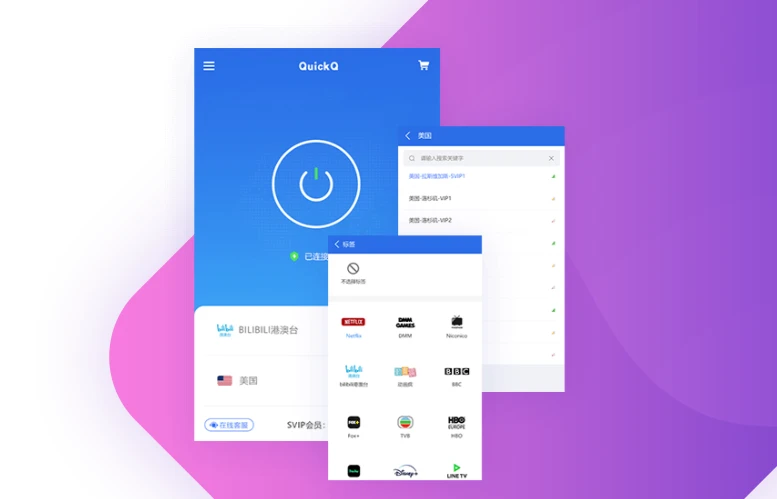
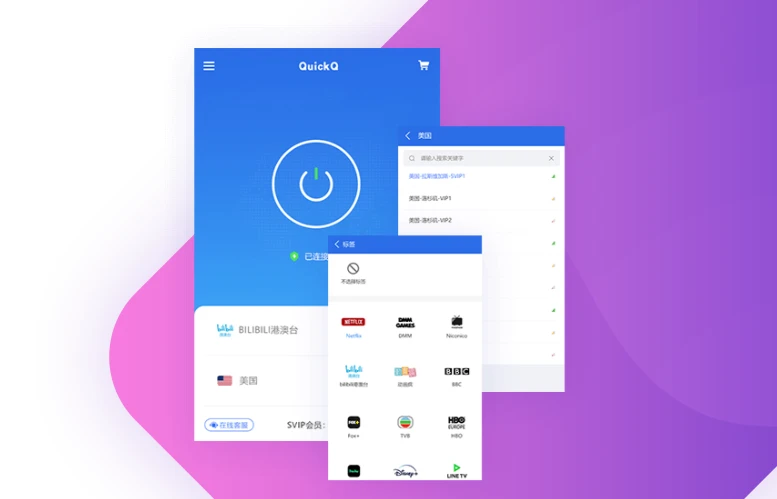
启动后进入登录界面。新用户点击“注册”,使用邮箱和密码创建账号。已注册用户直接输入账号密码登录。登录后,客户端自动检测网络环境并加载节点列表。节点列表按延迟从低到高排序,覆盖 184 地区,总数 10,000+。选择延迟较低的节点,点击“连接”。连接速度通常为 3 秒。
四、菜单栏操作与初始配置
QuickQ macOS 客户端常驻菜单栏。启动后,菜单栏右上角会出现 QuickQ 图标。点击图标可以看到当前连接状态、当前节点、延迟数值和连接时长。
菜单栏快捷操作包括:
- 连接 / 断开:点击“连接”或“断开”按钮。
- 切换节点:在节点列表中直接选择其他节点。
- 打开主界面:点击“显示主窗口”。
- 退出:点击“退出 QuickQ”,退出后断开当前连接。
在“设置”中可开启“登录时启动”。开启后,macOS 登录时 QuickQ 自动启动并最小化到菜单栏。如果希望关闭主窗口后保持连接,点击窗口左上角红色按钮即可,客户端不会退出。只有通过菜单栏“退出 QuickQ”才会完全退出。
QuickQ macOS 客户端支持 Intel 和 Apple Silicon 芯片。M 系列 Mac 上运行时,客户端以原生架构运行,无需 Rosetta 转译。可在“活动监视器”中查看 CPU 与内存占用。QuickQ 采用零日志政策,不记录、不存储、不追踪连接日志和活动数据。一个账号支持 3 台设备同时在线,macOS 客户端占用其中一台设备名额。
五、安装验证与卸载说明
安装完成后,打开 QuickQ 主界面,进入“关于”页面,确认版本号为 v3.2.1。也可以在“终端”中执行 defaults read /Applications/QuickQ.app/Contents/Info.plist CFBundleShortVersionString 查看版本号。如果版本号不是 v3.2.1,说明安装包不是当前版本,建议从官网重新下载。
如需卸载,打开“访达”,进入“应用程序”,将 QuickQ 拖入“废纸篓”。然后清空“废纸篓”。如果希望清除本地配置,可以在“终端”中执行 rm -rf ~/Library/Application\ Support/QuickQ 和 rm -rf ~/Library/Preferences/com.quickq.plist。卸载完成后,重新安装时从官网下载 v3.2.1 安装包,按上述步骤操作即可。安装或卸载过程中遇到问题,可发送邮件至 support@quickqbing.com.cn。
常见问题
Q1:QuickQ macOS 安装包大小和系统要求是什么?
A:当前版本 v3.2.1,macOS 安装包 32MB,支持 macOS 12 及以上系统。安装包为通用二进制版本,同时支持 Intel 和 Apple Silicon 芯片。
Q2:安装时提示“无法打开,因为 Apple 无法检查其是否包含恶意软件”怎么办?
A:打开“系统设置 > 隐私与安全性”,在“安全性”区域找到 QuickQ 提示,点击“仍要打开”,在确认对话框中再次点击“打开”。之后系统不再重复拦截。
Q3:拖拽到“应用程序”文件夹时提示不可写怎么办?
A:检查当前账号是否具有管理员权限。如果使用的是标准账号,切换为管理员账号后重试。也可以将 QuickQ 拖到用户目录下的“应用程序”文件夹,但建议使用系统级 /Applications 路径。
Q4:安装后如何确认是 v3.2.1?
A:打开 QuickQ,进入“关于”页面,查看版本号。也可以在“终端”中执行 defaults read /Applications/QuickQ.app/Contents/Info.plist CFBundleShortVersionString,输出应为 3.2.1。
Q5:安装后无法连接怎么办?
A:先检查账号是否登录成功,再更换延迟较低的节点重新连接。如果仍无法连接,重启客户端,检查系统时间是否准确,并确认“系统设置 > 网络”中允许 QuickQ 通信。问题持续时,发送邮件至 support@quickqbing.com.cn。