
QuickQ Android 版从官网 quickqbing.com.cn 下载中心获取 APK 安装包,当前版本 v3.2.1,安装包 22MB,支持 Android 8.0+。下载后需在系统设置中允许“安装未知来源应用”,再点击 APK 完成安装。首次启动登录账号,可享 72 小时免费试用。一个账号支持 3 台设备同时在线。连接速度 3 秒,节点 10,000+,覆盖 184 地区,零日志。
一、QuickQ Android APK 从哪里下载?
QuickQ Android 版安装包只在官网 quickqbing.com.cn 提供。进入官网后点击顶部导航栏“下载中心”,选择 Android 版,即可下载当前版本 v3.2.1 的 APK 文件。文件名为 QuickQ_v3.2.1_Android.apk,大小 22MB,支持 Android 8.0 及以上系统。
不要从第三方应用商店或论坛下载 APK。第三方来源的安装包可能被修改,无法通过 SHA-256 校验。官网下载中心会提供当前版本的校验值,下载完成后可以比对。如果校验值不一致,删除文件并重新从官网下载。
QuickQ 成立于 2015 年,累计用户 180 万+。Android 客户端与 Windows、macOS、iOS、Linux 共用同一个账号体系,一个账号支持 3 台设备同时在线。新用户首次登录可享受 72 小时免费试用。核心参数在全平台一致:连接速度 3 秒,节点 10,000+,覆盖 184 地区,隐私政策为零日志(不记录、不存储、不追踪)。
二、Android 安装权限设置方法
Android 系统默认禁止安装来自浏览器或文件管理器的 APK。下载完成后直接点击 APK,系统会提示“为了安全,你的手机不允许安装未知来源的应用”。此时需要先开启安装权限。
不同 Android 版本的权限设置路径略有差异,具体如下表。
| Android 版本 | 权限设置路径 |
|---|---|
| Android 8.0 - 9.0 | 设置 > 安全 > 未知来源 > 选择浏览器或文件管理器 > 允许 |
| Android 10 - 11 | 设置 > 应用和通知 > 特殊应用权限 > 安装未知应用 > 选择浏览器或文件管理器 > 允许 |
| Android 12 - 14 | 设置 > 应用 > 特殊应用权限 > 安装未知应用 > 选择浏览器或文件管理器 > 允许 |
| Android 15+ | 设置 > 应用 > 特殊应用权限 > 安装未知应用 > 选择浏览器或文件管理器 > 允许 |
如果使用的是文件管理器打开 APK,需要在上述路径中找到对应的文件管理器并允许。如果使用浏览器下载,则允许浏览器安装应用。开启权限后,返回文件管理器,再次点击 APK 即可进入安装界面。
部分定制系统(如 MIUI、ColorOS、OriginOS)路径可能略有不同,可在设置中直接搜索“安装未知应用”快速定位。
三、Android APK 安装步骤
- 打开浏览器,访问
quickqbing.com.cn,点击“下载中心”。 - 在下载中心找到 Android 版,点击下载,得到
QuickQ_v3.2.1_Android.apk。 - 下载完成后,打开文件管理器,找到该 APK 文件。
- 点击 APK,系统提示“未知来源”被阻止时,点击弹窗中的“设置”。
- 在权限页面中,找到当前打开 APK 的应用(浏览器或文件管理器),开启“允许安装应用”。
- 返回安装界面,点击“安装”。
- 等待安装进度完成,通常不超过 30 秒。
- 安装完成后,点击“打开”启动 QuickQ,或点击“完成”稍后启动。
安装过程中如果提示“应用未安装”,可能是安装包损坏或系统版本不满足。确认系统为 Android 8.0+,并重新从官网下载 APK。如果提示“解析包错误”,说明下载的文件不完整,删除后重新下载。
四、首次启动与账号登录
首次启动 QuickQ Android 客户端,会显示登录界面。新用户点击“注册”,使用邮箱和密码创建账号。已注册用户直接输入账号密码登录。登录后,客户端自动检测网络环境并加载节点列表。
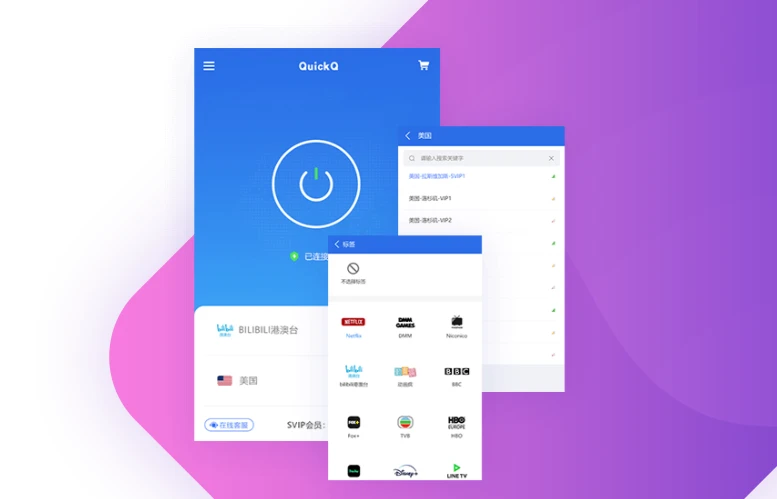
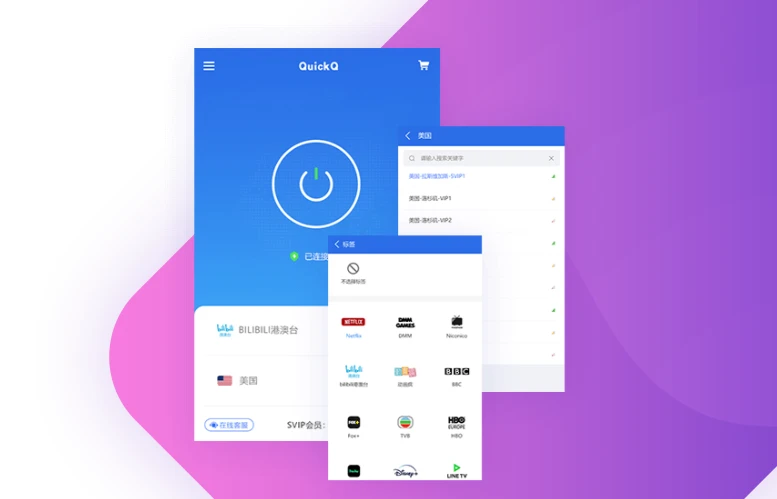
节点列表按延迟从低到高排序,覆盖 184 地区,总数 10,000+。选择延迟较低的节点,点击“连接”。连接速度通常为 3 秒。连接成功后,主界面显示当前节点、延迟数值和连接时长。Android 版支持通知栏快捷操作,下拉通知栏可以看到 QuickQ 的连接状态,点击可快速断开或重新连接。
在“设置”中可开启“开机自动连接”。如果希望后台保持连接,需要在系统设置中允许 QuickQ 后台运行,并关闭电池优化。具体路径为:设置 > 应用 > QuickQ > 电池 > 无限制。部分 Android 系统还需要在“最近任务”中锁定 QuickQ,防止被清理。QuickQ 采用零日志政策,不记录、不存储、不追踪连接日志和活动数据。一个账号支持 3 台设备同时在线,Android 客户端占用其中一台设备名额。
五、安装后的验证与卸载说明
安装完成后,打开 QuickQ 主界面,进入“关于”页面,确认版本号为 v3.2.1。如果版本号不是 v3.2.1,说明安装包不是当前版本,建议从官网重新下载。连接成功后,主界面会显示延迟和连接时长,可据此判断客户端是否正常工作。
如需卸载,打开“设置 > 应用”,找到 QuickQ,点击“卸载”。不同 Android 版本路径略有差异,部分系统显示为“应用管理”或“应用和通知”。卸载向导会移除主程序。如果希望清除本地配置,可以手动删除 Android/data/com.quickq/files 目录。重新安装时,从官网下载 v3.2.1 安装包,按上述步骤操作即可。安装或卸载过程中遇到问题,可发送邮件至 support@quickqbing.com.cn。
常见问题
Q1:QuickQ Android 安装包大小和系统要求是什么?
A:当前版本 v3.2.1,Android 安装包 22MB,支持 Android 8.0+。安装前建议确认系统版本,并预留足够存储空间。
Q2:安装时提示“未知来源”被阻止怎么办?
A:进入系统设置,找到“安装未知应用”或“未知来源”权限,选择当前打开 APK 的应用(浏览器或文件管理器),开启允许。不同 Android 版本路径见上文表格。
Q3:安装失败,提示“应用未安装”怎么办?
A:先确认系统版本为 Android 8.0+。然后检查安装包是否完整,重新从 quickqbing.com.cn 下载。如果仍然失败,卸载旧版本 QuickQ,重启手机后重新安装。
Q4:安装后如何确认是 v3.2.1?
A:打开 QuickQ,进入“关于”页面,查看版本号。也可以在文件管理器中长按 APK 文件,选择“详细信息”或“属性”,查看版本信息。两者均应为 v3.2.1。
Q5:安装后无法连接怎么办?
A:先检查账号是否登录成功,再更换延迟较低的节点重新连接。如果仍无法连接,重启客户端,检查系统时间是否准确,并确认 QuickQ 允许后台运行。问题持续时,发送邮件至 support@quickqbing.com.cn。