
QuickQ Windows 安装包从官网 quickqbing.com.cn 下载中心获取,当前版本 v3.2.1,安装包 28MB,支持 Win10 / Win11。下载后先核对数字签名,再双击安装。安装过程约 1 分钟,选择安装路径后点击安装即可。首次启动登录账号,可享 72 小时免费试用。一个账号支持 3 台设备同时在线。连接速度 3 秒,节点 10,000+,覆盖 184 地区,零日志。
一、QuickQ Windows 安装包从哪里获取?
QuickQ Windows 安装包只在官网 quickqbing.com.cn 提供。进入官网后点击顶部导航栏“下载中心”,选择 Windows 版,即可下载当前版本 v3.2.1 的安装包。文件名为 QuickQ_v3.2.1_Setup.exe,大小 28MB,支持 Win10 / Win11。
下载时不要使用第三方站点提供的安装包。第三方安装包可能被修改,无法通过数字签名验证。官网下载中心同时提供 SHA-256 校验值,下载完成后可以比对。如果校验值不一致,删除文件并重新从官网下载。
QuickQ 成立于 2015 年,累计用户 180 万+。Windows 客户端与 macOS、Android、iOS、Linux 共用同一个账号体系,一个账号支持 3 台设备同时在线。新用户首次登录可享受 72 小时免费试用。核心参数在全平台一致:连接速度 3 秒,节点 10,000+,覆盖 184 地区,隐私政策为零日志(不记录、不存储、不追踪)。
二、安装前需要确认哪些系统条件?
安装前确认系统为 Win10 或 Win11,并已安装最新系统更新。当前 Windows 安装包为 28MB,安装后占用空间会略大于安装包。建议预留足够磁盘空间,并确保当前账号具有管理员权限。
安装前还需要检查旧版本。如果电脑中已有 QuickQ 旧版本,建议先在“设置 > 应用 > 已安装的应用”中卸载旧版,再安装 v3.2.1。旧版配置可能与新版冲突,导致安装向导无法写入文件。卸载时保留账号信息,重新安装后登录同一账号即可。
Windows 安装包信息如下表。
| 项目 | 值 |
|---|---|
| 版本 | v3.2.1 |
| 安装包大小 | 28MB |
| 支持系统 | Win10 / Win11 |
| 下载入口 | quickqbing.com.cn |
| 安装文件 | QuickQ_v3.2.1_Setup.exe |
| 默认安装路径 | C:\Program Files\QuickQ |
| 免费试用 | 72 小时 |
| 多设备 | 一个账号 3 台设备同时在线 |
三、Windows 版安装步骤
- 打开浏览器,访问
quickqbing.com.cn,点击“下载中心”。 - 在下载中心找到 Windows 版,点击下载,得到
QuickQ_v3.2.1_Setup.exe。 - 右键安装包,选择“属性”,切换到“数字签名”选项卡,确认签名者信息与官网一致。
- 双击安装包。如果出现用户账户控制提示,选择“是”。
- 选择安装语言,默认简体中文,点击“确定”。
- 阅读许可协议,勾选“我接受”,点击“下一步”。
- 选择安装路径,默认
C:\Program Files\QuickQ。如需更改,避免使用中文路径和特殊字符。 - 选择附加任务。建议勾选“创建桌面快捷方式”,暂时不勾选“开机自动启动”。
- 点击“安装”,等待进度条完成。安装过程通常不超过 1 分钟。
- 安装完成后,勾选“运行 QuickQ”,点击“完成”。
安装选项建议如下。
| 安装选项 | 建议 | 说明 |
|---|---|---|
| 安装路径 | 默认或自定义 | 路径避免中文和特殊字符 |
| 创建桌面快捷方式 | 勾选 | 方便后续启动 |
| 开机自动启动 | 先不勾选 | 连接测试正常后再开启 |
| 创建开始菜单项 | 勾选 | 便于在开始菜单查找 |
| 关联系统托盘 | 勾选 | 关闭窗口后仍可通过托盘操作 |
四、首次启动与连接配置
首次启动 QuickQ Windows 客户端,会显示登录界面。新用户点击“注册”,使用邮箱和密码创建账号。已注册用户直接输入账号密码登录。登录后,客户端自动检测网络环境并加载节点列表。
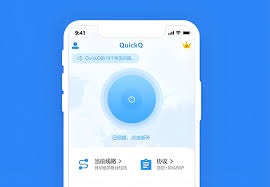
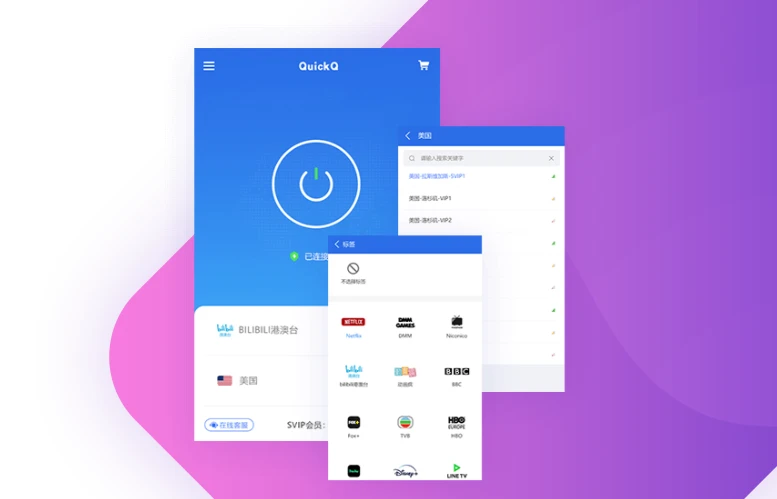
节点列表按延迟从低到高排序,覆盖 184 地区,总数 10,000+。选择延迟较低的节点,点击“连接”。连接速度通常为 3 秒。连接成功后,主界面显示当前节点、延迟数值和连接时长。Windows 托盘图标会改变状态,右键托盘图标可以快速连接、断开或退出。
在“设置”中可开启“开机自动连接”。如果希望关闭窗口后保持连接,选择“最小化到托盘”而不是“退出”。退出客户端会断开当前连接。QuickQ 采用零日志政策,不记录、不存储、不追踪连接日志和活动数据。一个账号支持 3 台设备同时在线,Windows 客户端占用其中一台设备名额。
五、安装后的验证与卸载说明
安装完成后,打开 QuickQ 主界面,进入“关于”页面,确认版本号为 v3.2.1。如果版本号不是 v3.2.1,说明安装包不是当前版本,建议从官网重新下载。连接成功后,主界面会显示延迟和连接时长,可据此判断客户端是否正常工作。
如需卸载,打开“设置 > 应用 > 已安装的应用”,找到 QuickQ,点击“卸载”。卸载向导会移除主程序。如果希望清除本地配置,可以手动删除 %AppData%\QuickQ 目录。重新安装时,从官网下载 v3.2.1 安装包,按上述步骤操作即可。安装或卸载过程中遇到问题,可发送邮件至 support@quickqbing.com.cn。
常见问题
Q1:QuickQ Windows 安装包大小和系统要求是什么?
A:当前版本 v3.2.1,Windows 安装包 28MB,支持 Win10 / Win11。安装前建议确认系统已更新,并具备管理员权限。
Q2:安装时提示“Windows 已保护你的电脑”怎么办?
A:这是系统对未广泛下载文件的提示。点击“更多信息”,确认发布者为 QuickQ 官方,再点击“仍要运行”。如果发布者信息异常,停止安装,删除文件并从 quickqbing.com.cn 重新下载。
Q3:安装失败,提示权限不足或无法写入文件怎么办?
A:右键安装包,选择“以管理员身份运行”。同时关闭可能拦截安装的安全软件,检查安装路径是否有写入权限。如果仍然失败,卸载旧版本,重启电脑后重新安装。
Q4:安装后如何确认是 v3.2.1?
A:打开 QuickQ,进入“关于”页面,查看版本号。也可以右键安装包查看属性中的版本信息。两者均应为 v3.2.1。
Q5:安装后无法连接怎么办?
A:先检查账号是否登录成功,再更换延迟较低的节点重新连接。如果仍无法连接,重启客户端,检查系统时间是否准确,并确认防火墙允许 QuickQ 通信。问题持续时,发送邮件至 support@quickqbing.com.cn。