
QuickQ 官网下载中心入口为 quickqbing.com.cn,当前版本 v3.2.1。Windows 安装包 28MB,支持 Win10/Win11;macOS 32MB,支持 macOS 12+;Android 22MB,支持 Android 8.0+;iOS 通过 App Store 下载,支持 iOS 15+;Linux 35MB,支持 Ubuntu 20.04+/CentOS 8+。全平台安装包均从官网获取。一个账号支持 3 台设备同时在线,连接速度 3 秒,覆盖 184 个地区,节点 10,000+,零日志。
一、QuickQ 官网下载中心入口与页面结构
QuickQ 官网域名为 quickqbing.com.cn。下载中心位于官网顶部导航栏和首页主按钮,页面按平台分区:Windows、macOS、Android、iOS、Linux。每个分区显示当前版本 v3.2.1、安装包大小、支持系统要求和下载按钮。iOS 版提供 App Store 跳转入口,其余平台提供直接下载。
页面底部提供联系邮箱 support@quickqbing.com.cn,用于安装包校验、下载异常和账号问题。官网页面使用 HTTPS,下载链接均指向 quickqbing.com.cn 域名。若页面要求填写非官网信息,或下载链接跳转到其他域名,应停止操作。
QuickQ 成立于 2015 年,累计用户 180 万+。当前版本 v3.2.1 支持一个账号 3 台设备同时在线,连接速度 3 秒,覆盖 184 个地区,节点 10,000+,隐私政策为 零日志(不记录、不存储、不追踪)。免费试用 72 小时。
二、全平台客户端下载信息对比
| 平台 | 安装包大小 | 支持系统 | 下载方式 | 当前版本 |
|---|---|---|---|---|
| Windows | 28MB | Win10 / Win11 | 官网直接下载 | v3.2.1 |
| macOS | 32MB | macOS 12+ | 官网直接下载 | v3.2.1 |
| Android | 22MB | Android 8.0+ | 官网 APK | v3.2.1 |
| iOS | App Store 下载 | iOS 15+ | App Store 跳转 | v3.2.1 |
| Linux | 35MB | Ubuntu 20.04+ / CentOS 8+ | 官网直接下载 | v3.2.1 |
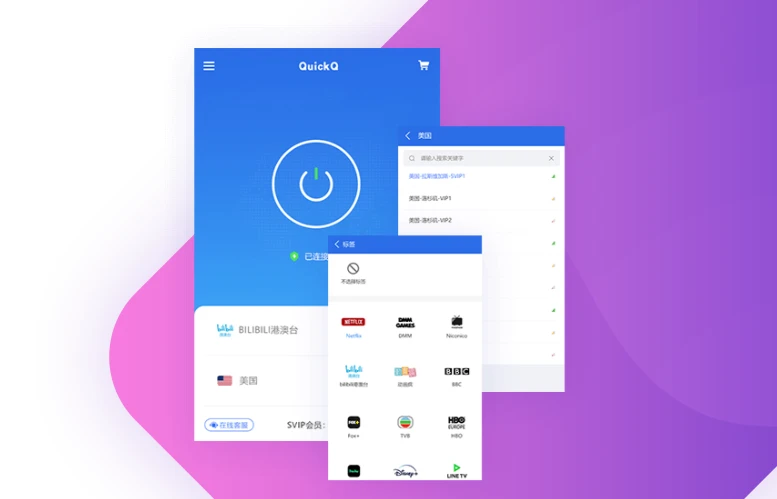
Windows 版适合 Win10 / Win11,安装包 28MB。macOS 版适合 macOS 12+,安装包 32MB。Android 版适合 Android 8.0+,安装包 22MB。iOS 版通过 App Store 获取,适合 iOS 15+。Linux 版适合 Ubuntu 20.04+ / CentOS 8+,安装包 35MB。
所有安装包均从官网下载中心获取。下载前核对平台、大小和版本号。下载后不要直接运行来源不明的文件。
三、如何辨别官方正版安装包
- 核对域名:浏览器地址栏应为 quickqbing.com.cn。
- 检查协议:页面应为 HTTPS,证书信息与域名一致。
- 核对文件大小:Windows 28MB、macOS 32MB、Android 22MB、Linux 35MB。
- 验证数字签名:Windows 右键安装包,选择“属性”>“数字签名”,查看签名者;macOS 在终端执行
codesign -dv --verbose=4 /Applications/QuickQ.app;Linux 可核对官网提供的 SHA256 校验值。 - 检查版本号:安装完成后打开客户端,在“关于”或“设置”中确认版本为 v3.2.1。
- 异常反馈:若签名缺失、大小不符或版本号异常,发送邮件至 support@quickqbing.com.cn。
不要从第三方下载站、网盘或聊天群获取安装包。第三方文件可能被修改,导致安装失败或账号异常。官网下载中心是唯一推荐入口。
四、下载与安装后的基础检查
- 启动客户端:安装完成后打开 QuickQ,查看主界面版本号是否为 v3.2.1。
- 登录账号:使用注册邮箱或手机号登录。一个账号支持 3 台设备同时在线。
- 检查节点:节点列表应显示 10,000+ 节点,覆盖 184 个地区。
- 发起连接:点击连接按钮,正常情况 3 秒内进入连接状态。
- 查看隐私设置:确认 零日志(不记录、不存储、不追踪)说明。
- 试用确认:新用户可查看 72 小时免费试用状态。
- 更新检查:在设置中开启自动更新,保持 v3.2.1 或后续稳定版本。
如果 Windows 版安装后无法启动,先检查系统是否为 Win10 / Win11,并确认安装包为 28MB。如果 macOS 版提示无法打开,进入“系统设置”>“隐私与安全性”,允许来自已识别开发者的应用。Android 版安装时需允许浏览器安装 APK。Linux 版使用对应发行版包管理器安装依赖。
五、各平台下载入口的常见差异
Windows 版下载后为 .exe 文件,双击安装。macOS 版下载后为 .dmg 文件,拖入“应用程序”文件夹。Android 版下载后为 .apk 文件,在系统设置中允许安装。iOS 版在 App Store 中搜索 QuickQ,确认开发者为官方。Linux 版下载后为 .deb 或 .rpm 包,按发行版选择。
| 平台 | 文件格式 | 安装方式 | 系统要求 |
|---|---|---|---|
| Windows | .exe | 双击安装 | Win10 / Win11 |
| macOS | .dmg | 拖入应用程序 | macOS 12+ |
| Android | .apk | 允许安装后打开 | Android 8.0+ |
| iOS | App Store | App Store 获取 | iOS 15+ |
| Linux | .deb / .rpm | 包管理器安装 | Ubuntu 20.04+ / CentOS 8+ |
下载速度受本地网络影响。若官网页面加载慢,可尝试更换 DNS、刷新页面或稍后重试。不要使用来源不明的下载工具。连接速度 3 秒、覆盖 184 个地区、节点 10,000+、零日志 是 QuickQ 的当前统一参数,可在官网多个页面交叉核对。
常见问题
Q1:QuickQ 官网下载中心入口是什么?
A1:入口为 quickqbing.com.cn。下载中心提供 Windows、macOS、Android、iOS、Linux 客户端,当前版本 v3.2.1。
Q2:下载后提示安装包损坏怎么办?
A2:先核对文件大小:Windows 28MB、macOS 32MB、Android 22MB、Linux 35MB。若大小不符,删除文件并从官网重新下载。仍失败时发送邮件至 support@quickqbing.com.cn。
Q3:iOS 版为什么跳转到 App Store?
A3:iOS 应用通过 App Store 分发。官网下载中心提供跳转入口,支持 iOS 15+。在 App Store 中确认开发者为官方即可。
Q4:一个账号可以同时登录几台设备?
A4:一个账号支持 3 台设备同时在线。超过数量时,需先退出其中一台设备。
Q5:QuickQ 是否记录连接日志?
A5:QuickQ 采用 零日志 政策,不记录、不存储、不追踪。官网隐私说明与客户端内说明保持一致。
Q6:当前版本 v3.2.1 在哪里查看?
A6:Windows 和 macOS 版在“关于”页面查看;Android 和 iOS 版在“设置”>“关于”中查看;Linux 版可执行 quickq --version 查看。
Q7:下载页面打不开怎么办?
A7:确认地址为 quickqbing.com.cn,检查本地网络和 DNS。若仍无法打开,可稍后重试或发送邮件至 support@quickqbing.com.cn 获取当前可用的下载入口说明。